Електронний навчально-методичний посібник

Проектування мікроконтролерних пристроїв
Теоретичні відомості
Прототипування вузлів пристрою – це процес створення прототипу окремих компонентів або елементів пристрою з метою перевірки їх роботи та відповідності вимогам проекту.
Цей процес може бути особливо корисним при розробці складних технічних систем, коли необхідно перевірити роботу окремих вузлів пристрою перед тим, як вони будуть зібрані разом у готовий виріб.
Прототипування вузлів пристрою дозволяє розробникам:
- Перевірити працездатність компонентів та їх взаємодії з іншими елементами пристрою;
- Виявити та усунути можливі помилки, недоліки або несправності в прототипі до його включення до загальної системи;
- Вдосконалити проект та зробити необхідні зміни до прототипу в режимі реального часу.
Прототипування вузлів пристрою може бути здійснене як вручну, так і за допомогою різних програмних засобів, наприклад, CAD-систем або програмного забезпечення для створення 3D-моделей. В будь-якому випадку, цей процес є важливим етапом розробки будь-якого технічного пристрою та дозволяє забезпечити високу якість та надійність готового виробу.
Прототипування електроніки – це процес створення прототипу електронного пристрою або його окремих елементів з метою перевірки їх функціонування та відповідності вимогам проекту. Цей процес може бути складнішим, ніж прототипування механічних елементів, оскільки вимагає знань про електронні компоненти та їх взаємодію.
Прототипування електроніки може включати наступні етапи:
- Розробка схеми електричної принципової схеми (ЕПС) – це перший етап проектування електронних пристроїв. На цьому етапі розробляються електричні схеми з використанням елементів із каталогу. Розробка ЕПС зазвичай здійснюється за допомогою спеціального програмного забезпечення для розробки ЕПС.
- Розробка друкованих плат (ДП) – після розробки ЕПС розробляється друкована плата, яка відображає геометрію та місце розташування елементів на ній.
- Монтаж компонентів – після розробки ДП компоненти електронної схеми монтується на ДП. Цей етап може бути виконаний вручну або за допомогою автоматичної лінії монтажу компонентів (SMT).
- Проведення тестів – після монтажу проводиться тестування прототипу з метою перевірки правильності його функціонування. Якщо виявляються помилки, прототип модифікується.
- Вдосконалення та оптимізація – на основі результатів тестування можна вдосконалити та оптимізувати прототип електронної схеми.
Прототипування на макетній платі – це процес створення прототипу електронного пристрою на спеціальній платі з отворами та місцями для розміщення електронних компонентів. Макетна плата дозволяє підключати та тестувати компоненти пристрою, перевіряти їх роботу та здійснювати необхідні зміни в проекті.
Прототипування на макетній платі дозволяє швидко перевірити функціональність та відповідність вимогам проекту, а також зменшити ризик помилок на більш пізніх етапах розробки. Також цей метод дозволяє значно знизити витрати на розробку електронного пристрою.
Середовище проектування Autodesk Tinkercad
Tinkercad – це безкоштовна веб-платформа для 3D-проектування та електроніки. Вона дозволяє створювати прототипи електронних пристроїв або їх вузлів. Tinkercad розробляється компанією Autodesk, яка є однією з провідних у світі в області проектування та CAD-технологій.
Однією з найбільших переваг Tinkercad є те, що ця платформа є повністю безкоштовною та не потребує жодних спеціальних знань чи навичок для роботи з нею. Tinkercad став популярним серед школярів та студентів, які використовують його для вивчення основ 3D-проектування та електроніки.
Перед початком роботи необхідно зареєструватися на сайті https://www.tinkercad.com. Реєстрація та використання платформи є повністю безкоштовною. Можна скористатися вже існуючим акаунтом Google
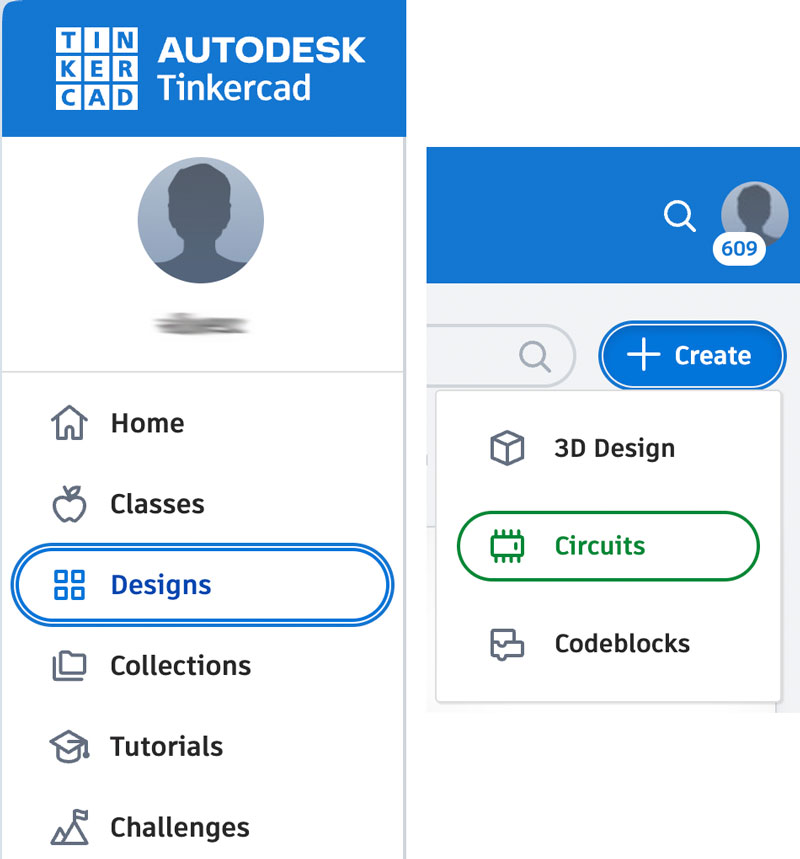
Для створення нового проекту потрібно вибрати пункт Designs в меню користувача, натиснути кнопку Create та вибрати тип проекту Circuits.
Середовище містить Робочу область, де розміщуються електронні компоненти з Бібліотеки компонентів (за допомогою перетягування мишкою). Компоненти в робочій області можна копіювати, видаляти та змінювати за допомогою Меню операцій, а за допомогою меню Зміни режиму можна програмувати мікроконтролери та виконувати симуляцію роботи побудованої схеми.
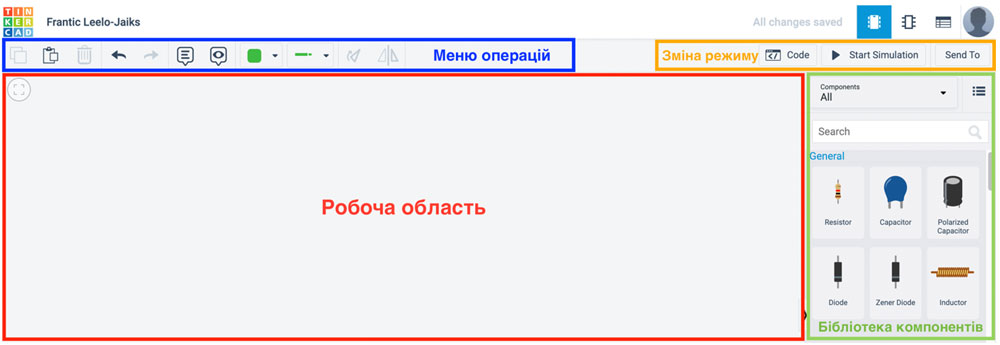
Для того, щоб додати будь-який компонент в робочу область, потрібно вибрати його в бібліотеці компонентів та просто перетягнути мишкою в потрібне місце.
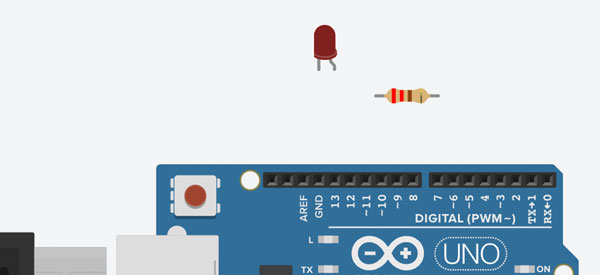
Розглянемо приклад підключення до плати Arduino світлодіода. Для початку необхідно перетягнути з бібліотеки компонентів на робоче поле світлодіод разом з резистором та платою Arduino.
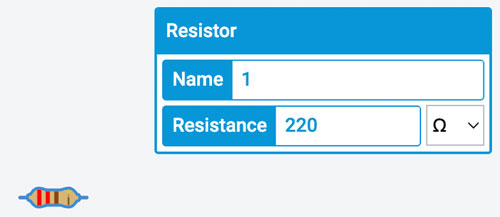
Натиснувши лівою кнопкою миші на елемент – можна змінити його параметри. Наприклад, для світлодіода – колір його світіння.

Натиснувши на резистор – можна змінити його опір.
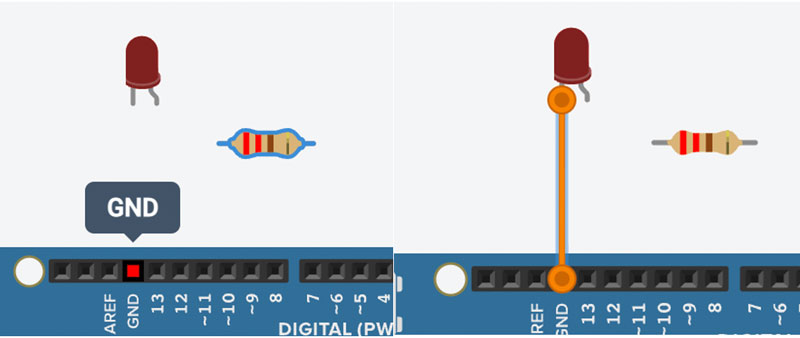
Для того, щоб з’єднати між собою два компоненти (наприклад, катод світлодіода та контакт GND Arduino), натискаємо спочатку на один з виходів, а потім на інший.
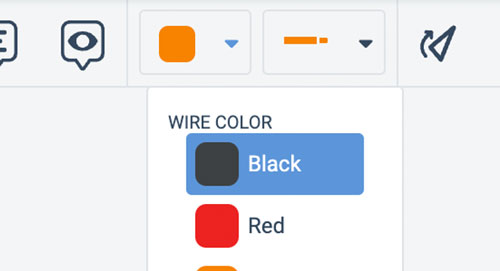
В меню операцій можна змінити колір з’єднувального провідника.
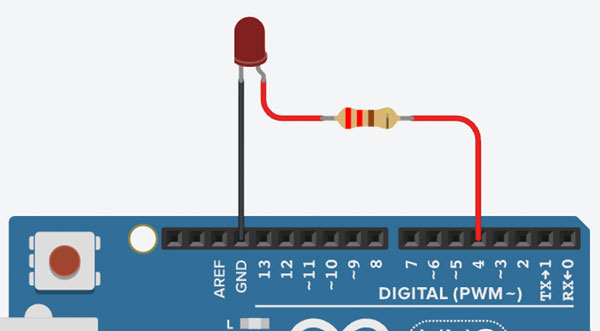
Аналогічним чином з’єднуються всі потрібні контакти елементів, розміщених на робочому полі.
Також в меню операцій можна обертати компоненти або віддзеркалювати їх для більшої зручності при підключенні.

Параметри основних компонентів:
- Резистор: опір;
- Конденсатор: ємність;
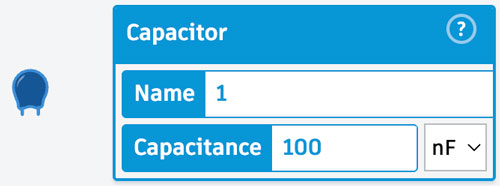
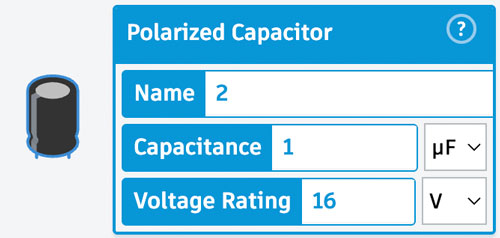
- Конденсатор полярний: ємність та номінальна напруга;
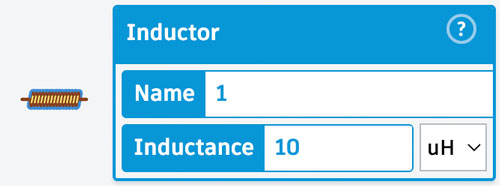
- Індуктивність: індуктивність;
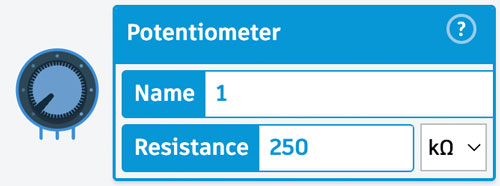
- Потенціометр: опір;
- Світлодіод: колір;
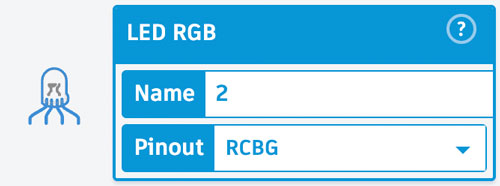
- RGB світлодіод: порядок контактів (RCBG, RCGB, BRCG);
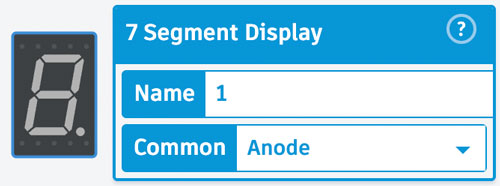
- 7-сегментний індикатор: спільний контакт (анод, катод);
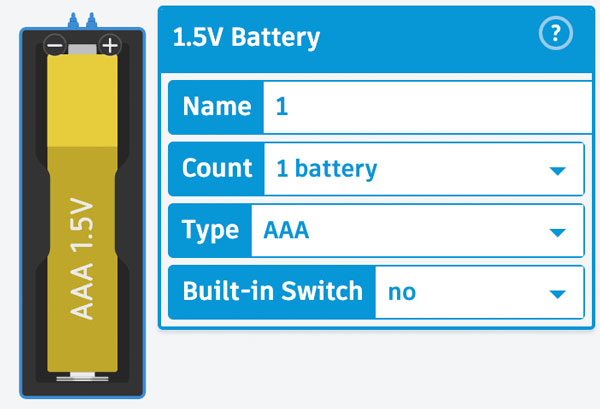
- Батарейка 1,5 В: кількість батарейок (від 1 до 4), тип (AA або AAA), наявність вимикача;
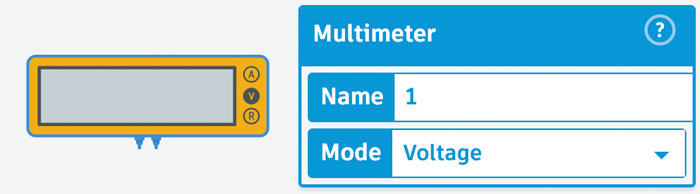
- Мультиметр: режим вимірювання (сила струму, напруга, опір);
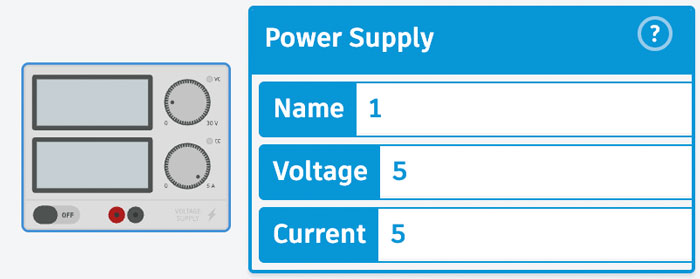
- Блок живлення: напруга, сила струму;
Лінійний стабілізатор напруги LM7805
LM7805 — класичний лінійний стабілізатор напруги, який розсіює надлишкову напругу у вигляді тепла. Набув широкої популярності за рахунок простоти використання та надійності.
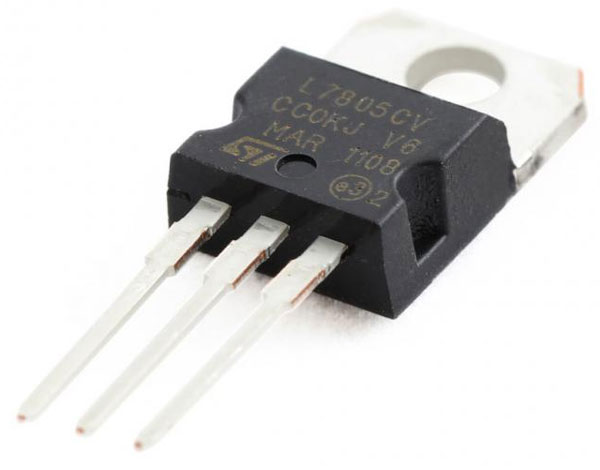
Основні технічні характеристики:
- Максимальний вихідний струм – 1 А;
- Мінімальна вхідна напруга – 7 В;
- Максимальна вхідна напруга – 25 В;
- Вихідна напруга – 5 В;
Хоча стабілізатор може працювати з вхідною напругою до 25 В, однак не рекомендуються подавати на вхід не більше 12 В без додаткового охолодження.
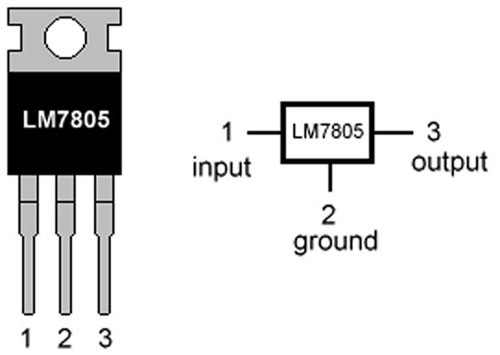
Стабілізатор має три виходи для підключення: Input (вхідна напруга), Ground (земля) та Output (вихідна напруга).
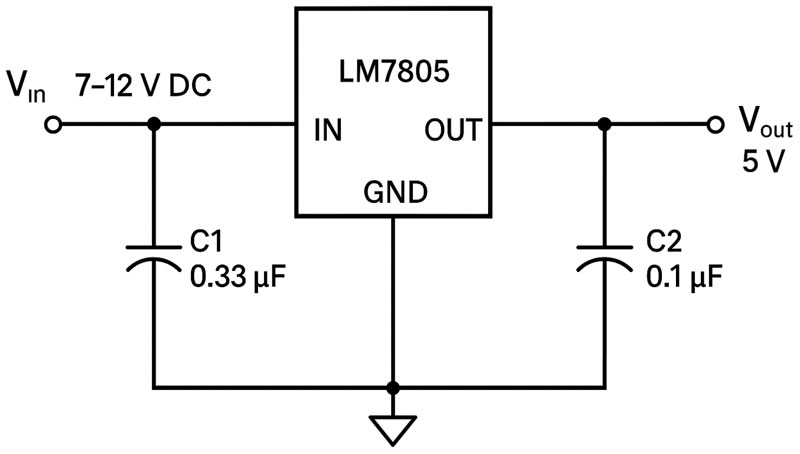
Для стабільної роботи на вході та виході потрібно додати конденсатори. Типова схема підключення показана нижче:
Хід роботи
- Ознайомитися з теоретичними відомостями.
- В середовищі Tinkercad розробити прототип пристрою згідно варіанту завдання.
| 1. | Під’єднати до плати Arduino UNO датчик освітленості (Ambient Light Sensor) та семисегментний Clock-дисплей, живлення забезпечити від 9В батарейки через стабілізатор LM7805. | : Панасюк Денис |
| 2. | Під’єднати до плати Arduino UNO адресну світлодіодну стрічку, 2 кнопки та LCD-дисплей 1602 (I2C), живлення забезпечити від блока живлення 5В. | : Мирончук Дарія |
| 3. | Під’єднати до плати Arduino UNO датчик температури, світлодіод та семисегментний Clock-дисплей, живлення забезпечити від блока живлення 5В. | : Сумарна Михайло |
| 4. | Під’єднати до плати Arduino UNO датчик освітленості (Ambient Light Sensor), світлодіод та семисегментний Clock-дисплей, живлення забезпечити від блока живлення 5В. | : Жабчик Максим |
| 5. | Під’єднати до плати Arduino UNO датчик вологості ґрунту, синій світлодіод та семисегментний Clock-дисплей, живлення забезпечити від блока живлення 5В. | : Попик Тимофій |
| 6. | Під’єднати до плати Arduino UNO датчик вологості ґрунту, світлодіод та LCD-дисплей 1602 (I2C), живлення забезпечити від блока живлення 5В. | : Пархомчук Дмитро |
| 7. | Під’єднати до плати Arduino UNO ультразвуковий датчик відстані, світлодіод та LCD-дисплей 1602 (I2C), живлення забезпечити від блока живлення 5В. | : Лебезун Максим |
| 8. | Під’єднати до плати Arduino UNO сервопривод, потенціометр та LCD-дисплей 1602 (I2C), живлення забезпечити від 9В батарейки через стабілізатор LM7805. | : Мачічка Михайло |
| 9. | Під’єднати до плати Arduino UNO датчик температури, світлодіод та LCD-дисплей 1602 (I2C), живлення забезпечити від блока живлення 5В. | : Вірний Влад |
| 10. | Під’єднати до плати Arduino UNO датчик руху (PIR) та LCD-дисплей 1602 (I2C), живлення забезпечити від 9В батарейки через стабілізатор LM7805. | : Новак Антгон |
| 11. | Під’єднати до плати Arduino UNO датчик руху (PIR) та семисегментний Clock-дисплей, живлення забезпечити від 9В батарейки через стабілізатор LM7805. | : Богульський Максим |
| 12. | Під’єднати до плати Arduino UNO адресну світлодіодну стрічку, кнопку та LCD-дисплей 1602 (I2C), живлення забезпечити від 9В батарейки через стабілізатор LM7805. | |
| 13. | Під’єднати до плати Arduino UNO датчик вологості ґрунту та семисегментний Clock-дисплей, живлення забезпечити від 9В батарейки через стабілізатор LM7805. | : Сорока Павло |
| 14. | Під’єднати до плати Arduino UNO адресну світлодіодну стрічку, кнопку та семисегментний Clock-дисплей, живлення забезпечити від 9В батарейки через стабілізатор LM7805. | : Іван Одемчук |
| 15. | Під’єднати до плати Arduino UNO датчик температури та семисегментний Clock-дисплей, живлення забезпечити від 9В батарейки через стабілізатор LM7805. | : Скупейко Роман |
| 16. | Під’єднати до плати Arduino UNO лампу розжарювання (через MOSFET), кнопку та семисегментний Clock-дисплей, живлення Arduino забезпечити від блока живлення 12В через стабілізатор LM7805. | |
| 17. | Під’єднати до плати Arduino UNO ультразвуковий датчик відстані, світлодіод та семисегментний Clock-дисплей, живлення забезпечити від блока живлення 5В. | : Карпюк Ліза |
| 18. | Під’єднати до плати Arduino UNO сервопривод, потенціометр та семисегментний Clock-дисплей, живлення забезпечити від 9В батарейки через стабілізатор LM7805. | : Порва Діма |
| 19. | Під’єднати до плати Arduino UNO ультразвуковий датчик відстані та семисегментний Clock-дисплей, живлення забезпечити від 9В батарейки через стабілізатор LM7805. | : Дацків Максим |
| 20. | Під’єднати до плати Arduino UNO датчик температури та LCD-дисплей 1602 (I2C), живлення забезпечити від 9В батарейки через стабілізатор LM7805. | : Стогодюк Денис |
| 21. | Під’єднати до плати Arduino UNO сервопривод, дві кнопки та семисегментний Clock-дисплей, живлення забезпечити від блока живлення 5В. | |
| 22. | Під’єднати до плати Arduino UNO лампу розжарювання (через MOSFET), кнопку та LCD-дисплей 1602 (I2C), живлення Arduino забезпечити від блока живлення 12В через стабілізатор LM7805. | : Руднік Роман |
| 23. | Під’єднати до плати Arduino UNO датчик руху (PIR), світлодіод та семисегментний Clock-дисплей, живлення забезпечити від блока живлення 5В. | : Новосад Богдан |
| 24. | Під’єднати до плати Arduino UNO датчик освітленості (Ambient Light Sensor) та LCD-дисплей 1602 (I2C), живлення забезпечити від 9В батарейки через стабілізатор LM7805. | : Сінкевич Данило |
| 25. | Під’єднати до плати Arduino UNO датчик вологості ґрунту та LCD-дисплей 1602 (I2C), живлення забезпечити від 9В батарейки через стабілізатор LM7805. | : Ільїн Олександр |
| 26. | Під’єднати до плати Arduino UNO адресну світлодіодну стрічку, 2 кнопки та семисегментний Clock-дисплей, живлення забезпечити від блока живлення 5В. | : Бєлова Ірина |
| 27. | Під’єднати до плати Arduino UNO сервопривод, дві кнопки та LCD-дисплей 1602 (I2C), живлення забезпечити від блока живлення 5В. | : Шелепіна Олександр |
| 28. | Під’єднати до плати Arduino UNO датчик руху (PIR), світлодіод та LCD-дисплей 1602 (I2C), живлення забезпечити від блока живлення 5В. | : Фещак Дмитро |
| 29. | Під’єднати до плати Arduino UNO датчик освітленості (Ambient Light Sensor), світлодіод та LCD-дисплей 1602 (I2C), живлення забезпечити від блока живлення 5В. | : Поручнік Анжеліка |
| 30. | Під’єднати до плати Arduino UNO ультразвуковий датчик відстані та LCD-дисплей 1602 (I2C), живлення забезпечити від 9В батарейки через стабілізатор LM7805. | : Савонюк Павло |